> Menu Paramétrage > Portail > Configurer le portail >
Vente en ligne
Le module Vente en ligne du portail client permet d’ouvrir la vente par le portail de tout article de votre catalogue (selon paramétrage), en plus de la commande classique de consommables.
Pour accéder au paramétrage de Vente en ligne :
Menu Paramétrage > Portail > Configurer le portail
Attention !
Cette page peut regrouper les paramétrages de plusieurs portails client. Avant de procéder à toute modification, il convient de sélectionner d’abord dans la liste déroulante le portail sur lequel les modifications doivent être réalisées.
Cliquer sur le bouton

Cliquer sur le bouton

Catégorie des articles et nomenclatures disponibles
Cet onglet permet de sélectionner les articles qui seront disponibles à la vente en ligne en fonction de la catégorie d’article de la classification “Articles vendus” ou “ARTICLES”.
Pré-requis : Paramétrer la classification portant sur les articles vendus
La classification qui porte sur les articles vendus doit être modifiée pour qu’elle porte également sur les nomenclatures. Attention, comme il est également possible de fusionner les classifications à partir de la version 3.4 d’artis.net mais que cela n’est pas obligatoire, la classification à modifier peut être :
Articles vendus (celle existante)
ARTICLES (celle fusionnée, libellé donné à titre d’exemple)
Menu Paramétrage > Paramètres généraux > Gérer les classifications
Cliquer sur le bouton

Sélectionner “Article vendu” dans le champ “Porte sur” puis Entrée
Ouvrir la classification correspondante,
Ouvrir l’onglet Détails,
Cliquer sur le bouton
Cliquer sur le bouton

Sur la nouvelle ligne, sélectionner Nomenclature dans la colonne Porte sur,
Cliquer sur le bouton
 ou F2
ou F2
Marques des articles disponibles
Cet onglet permet de sélectionner les articles disponibles en fonction de leur marque.
La liste des valeurs disponibles est définie dans la table de libellés Marque
Consulter Ajouter une marque.
Le bouton  permet d’alimenter automatiquement une partie des logos pour chaque marque, les rendant visibles sur les fiches des articles et nomenclatures.
Attention !
Si des logos étaient préalablement paramétrés, ils seront écrasés.
Dépôt pour le calcul du stock disponible
Cet onglet permet de sélectionner le ou les dépôts à partir desquels sera calculé le stock disponible affiché sur le module vente en ligne.
Pour que l’information de la quantité soit affichée, il est également nécessaire que le paramètre AFFICHER_QTE_EN_STOCK_VENTE_EN_LIGNE soit activé.
Le rendu sur la fiche article avec les différents cas est précisé ici.
Droits d’accès pour les utilisateurs finaux
Ne pas oublier de donner le droit “Vente en ligne” dans l’habilitation du profil utilisé par le client.
Gestion des garanties
À partir de la version 5.5 d’artis.net, si un article dispose d’une garantie paramétrée, une ligne correspondante sera ajoutée dans la commande.
Pour ce faire, il faut :
Créer une SSP :
Créer une SSP spécifique,
Créer un MSP spécifique ou utiliser un MSP existant,
Associer cette SSP à la classification Contrats de garantie,
Sélectionner la catégorie
GARANTIEBASEPORTAILLa catégorie est automatiquement ajoutée lors de la mise à jour d’artis.net.
Créer un article de garantie :
Créer un article spécifique de type Produit Intangible
Dans la section Détails de l’onglet Fabricant, cocher la case ☑ Possède des informations de garantie,
Dans la section Informations de garantie de base / garantie constructeur qui s’ajoute :
sélectionner la SSP créée à l’étape précédente,
renseigner la “Période de garantie (en mois)”,
saisir un éventuel commentaire (celui-ci ne sera pas visible par l’utilisateur final),
Dans l’onglet Portail, saisir éventuellement un texte qui sera affiché en infobulle sur la ligne de garantie dans la fiche de l’article sur le portail (section Informations sur le produit) ; si cet onglet n’est pas renseigné, c’est le libellé de l’article de garantie qui sera affiché,
Sur les articles à garantir :
Dans la section Détails de l’onglet Fabricant, cocher la case ☑ Possède des informations de garantie,
Dans la section Informations de garantie de base / garantie constructeur qui s’ajoute, sélectionner l’article de garantie créé à l’étape précédente.
Paramètres
Plusieurs paramètres sont disponibles (dont la plupart depuis la version 5.5 d’artis.net) pour gérer l’affichage et la recherche des articles sur le portail, consulter cette page :

AFFICHER_BOUTON_AJOUT_RAPIDE_VENTE_EN_LIGNE-
AFFICHER_FILTRE_ACTIVITE_VENTE_EN_LIGNE AFFICHER_QTE_EN_STOCK_VENTE_EN_LIGNE-
AFFICHER_REF_ACHAT_VENTE_EN_LIGNE -
AFFICHER_REF_FABRICANT_VENTE_EN_LIGNE -
AFFICHER_TTC_VENTE_EN_LIGNE -
RECHERCHE_REF_ACHAT_VENTE_EN_LIGNE -
RECHERCHE_REF_FABRICANT_VENTE_EN_LIGNE
Indice de réparabilité des articles
L’information sur l’indice de réparabilité peut être affichée sur la fiche produit.
Cette information se matérialisera par un pictogramme de couleur avec la note sur 10 :
Note |
Exemple de rendu |
|---|---|
De 0.0 à 1.9 |
|
De 2.0 à 3.9 |
|
De 4.0 à 5.9 |
|
De 6.0 à 7.9 |
|
De 8.0 à 10 |
|


Pour ce faire :
Ouvrir la fiche article,
Ouvrir l’onglet Fabricant,
Cliquer sur le bouton
Dans la section Caractéristiques, sélectionner le “Groupe de caractéristiques” Equipements électriques et électroniques (1)
Dans la section ajoutée, indiquer la valeur transmise par le fournisseur ou le fabricant :
note entre 0 et 10,
une seule décimale si nécessaire,
point comme séparateur si la valeur est décimale.
(1) Remarque :
Ce groupe est automatiquement créé lors de la mise à jour de la solution artis.net.
Étiquette énergie des articles
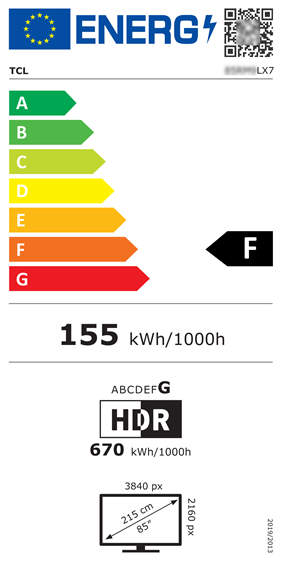
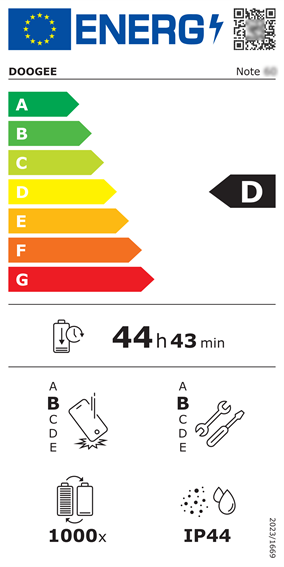
Depuis le 20 juin 2025, les nouveaux smartphones, tablettes, téléviseurs, écrans d’ordinateur et dispositifs d’affichage dynamique doivent afficher une étiquette énergie indiquant leur efficacité énergétique, mais aussi leur durabilité.
Informations légales (source https://europa.eu/youreurope/business/product-requirements/labels-markings/energy-labels/index_fr.htm).
Dans le cas d’une vente en ligne ou à distance, les informations figurant sur l’étiquette énergétique doivent être clairement affichées à proximité du prix. Vous pouvez afficher l’étiquette énergétique complète ou uniquement la flèche de la classe énergétique avec un lien renvoyant à l’étiquette et à la fiche d’information sur le produit. Vous pouvez charger localement l’étiquette et la fiche, ou un lien vers l’enregistrement du produit dans la base de données EPREL (European Product Database for Energy Labelling, Registre européen de l’étiquetage énergétique des produits)
.
Comme indiqué ci-dessus, plusieurs solutions sont possibles pour respecter cet affichage.
Le plus simple est d’utiliser l’onglet Portail de la fiche article :
en insérant l’image de l’étiquette,
en insérant l’image de la flèche de la classe énergétique avec un lien vers un document, un site web, etc.
La récupération de ces informations est notamment possible :
sur le site du fabricant (s’il est également un site marchand),
sur le site de l’EPREL
Exemples
Écran |
Smartphone |
|---|---|
|
|