 > Menu Accès rapide > Gestionnaire de mot de passe >
Extension navigateur
Cette extension (addon) ne peut être utilisée que si la solution artis.net dispose de l’option Gestionnaire de mots de passe.
Contacter ARTIS pour plus d’informations.
Présentation
ARTIS propose une extension pour disposer des identifiants enregistrés dans la solution directement dans le navigateur de l’utilisateur.
Elle permet :
 de renseigner automatiquement les champs d’authentification des sites visités,
 de consulter les mots de passes enregistrés dans artis.net,
 de générer des mots de passe aléatoirement, en choisissant le niveau de complexité.
À ce jour, cette extension est disponible pour les navigateurs :
 Chrome, à l’adresse suivante,
 Edge, à l’adresse suivante,
 Firefox, à l’adresse suivante,
Remarque :
Il est nécessaire au préalable d’avoir activé cette gestion dans artis.net, consulter Gestionnaire de mots de passe pour réaliser cette action si cela n’est pas déjà fait.
Précisions sur la sécurité
Pour des raisons de sécurité, l’extension :
ne peut être utilisée pour renseigner le mot de passe de connexion à artis.net,
ne stocke pas les valeurs des mots de passe : seuls les champs “identifiant”, “URL”, “description”, etc. sont enregistrés dans l’extension. Lorsque l’utilisateur souhaite récupérer la valeur du mot de passe, un appel systématique vers artis.net est réalisé.
Installation
L’installation se déroule comme pour n’importe quelle autre extension, via le gestionnaire du navigateur ou le “store” en ligne.
Connexion
La connexion à l’extension permet de s’authentifier auprès de la solution artis.net et de bénéficier des fonctionnalités.
Dans l’application artis.net cliquer sur l’avatar, puis sur “A propos”,
Cliquer sur le bouton
 du champ Clé API REST mot de passe,
Ouvrir l’extension
 depuis le menu du navigateur,
Coller le contenu de Clé API REST mot de passe dans le champ API key MDP
Saisir le mot de passe artis.net dans le champ Mot de passe maître
Cliquer sur le bouton

L’icône de l’extension est modifiée

Attention !
La Clé API REST mot de passe n’est valide que pour une seule connexion. Si par exemple, l’utilisateur se trompe lors de la saisie du Mot de passe maître, la clé préalablement utilisée ne sera plus valide. Il faudra retourner dans le menu À propos pour récupérer une nouvelle clé.
Mode SSO
Si la solution est en mode de connexion SSO, le mot de passe demandé à l’étape précédente n’est pas celui de l’annuaire de l’entreprise mais bien le mot de passe “maître” qui a été défini lors du premier accès de l’utilisateur au gestionnaire de mots de passe.
Impact lors d’un changement de mot de passe artis.net
Lorsqu’un mot de passe maître utilisateur arrive à expiration ou est modifié :
en utilisant le fonctionnalité “Mot de passe oublié”,
en générant un nouveau mot de passe pour un utilisateur,
si l’utilisateur a coché la fonction “Rester connecté” et que sa session et réouverte automatiquement,
il peut être nécessaire de générer une nouvelle “clé” de sécurité, et donc de recommencer la procédure ci-dessus.
Déconnexion
La déconnexion peut se faire :
Manuellement :
Cliquer sur l’avatar,
Cliquer sur le bouton

Automatiquement, sur inactivité de l’utilisateur (même temps que pour la session artis.net)
Verrouillage/Déverrouillage
Il est possible de verrouiller l’accès aux informations en cliquant sur l’avatar puis sur sur le bouton 
La saisie du mot de passe maître sera nécessaire pour déverrouiller l’accès à l’extension.
Synchronisation
Le menu de l’avatar contient également une entrée pour lancer une synchronisation manuelle 
Cette opération n’est à utiliser que si un manque est constaté, les mots de passe créés ou modifiés dans artis.net étant mis à jour en temps réel dans l’extension.
Champ de recherche
Utiliser le champ de rechercher pour trouver le mot de passe souhaité. La saisie effectuée est comparée avec tous les champs enregistrés sur une entrée dans artis.net, excepté bien entendu la valeur du champ “Mot de passe” :
Description
Identifiant
Client,
Libellé du bien,
etc.
Boutons d’actions
Bouton |
Action |
|---|---|
|
Permet d’ouvrir le site web (champ URL) dans un nouvel onglet du navigateur. |
|
Permet de copier la valeur du champ “identifiant” dans le presse-papier. |
|
Permet de copier la valeur du champ “mot de passe” dans le presse-papier |
|
Permet d’afficher ou de masquer la valeur du champ “Mot de passe”. |
|
Permet de copier la valeur du champ concerné dans le presse-papier. |
|
Permet de copier dans le presse papier la valeur d’un mot de passe à usage unique. |


Remarques :
Pour des raisons de sécurité, si un mot de passe est copié dans le presse-papier, l’extension va automatiquement supprimer cette entrée du presse-papier au bout d’une minute.
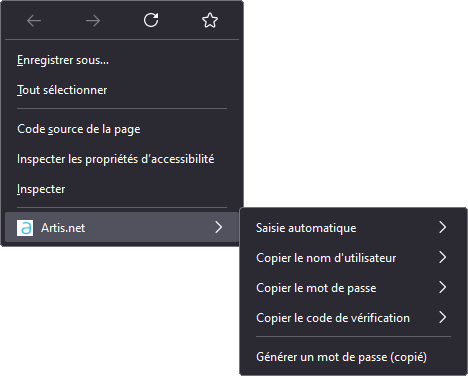
Les actions sont également disponibles dans le menu contextuel du navigateur (clic droit) sur la page visitée, par exemple ci-dessous, dans le navigateur
Mode Onglet
C’est le mode par défaut de l’extension. Lorsqu’elle est “réduite”, elle reprend automatiquement ce mode.
Dans ce mode, l’extension va proposer tous les mots de passe enregistrés dont l’url contient le nom de domaine du site visité.
Par exemple, si l’utilisateur visite le site https://www.impots.gouv.fr/accueil puis se rend sur la page d’authentification https://cfspro-idp.impots.gouv.fr/, l’extension affichera la liste des mots de passe enregistrés dans artis.net qui contiennent “impots.gouv.fr” dans le champ URL.
Pendant sa navigation, l’utilisateur peut par ailleurs voir en temps réel le nombre de mots de passe enregistrés correspondant au site visité 
Lorsqu’au moins un mot de passe est disponible :
Cliquer sur l’icône
Cliquer sur la ligne correspondante pour remplir les champs d’authentification.
Si l’extension ne trouve pas de champ où une saisie est possible, le message suivant sera affiché :
Impossible de saisir automatiquement l’élément sélectionné sur cette page. Copiez-collez plutôt l’information.
Mode Coffre-fort
Dans ce mode, tous les mots de passe enregistrés dans la solution sont présentés. Il est possible de voir le détail de chaque champ et d’en voir et copier le contenu, ouvrir l’URL, etc.
Utiliser le champ de recherche dans l’en-tête pour filtrer l’affichage.
Lorsque le détail d’un mot de passe est affiche, il est possible de voir en bas de l’écran la date et l’auteur de l’entrée dans artis.net.
Générateur
Dans ce mode, l’extension propose de générer un mot de passe aléatoire, en respectant les conditions indiquées par l’utilisateur :
Longueur (entre 5 et 128 caractères),
Majuscules,
Minuscules,
Chiffres,
Caractères spéciaux :
!@#$%^&*Nombre minimum de chiffres (entre 0 et 9),
Nombre minimum de caractères spéciaux (entre 0 et 9),
Éviction des caractères ambigus (par exemple le ‘o’ majuscule et le ‘0’, le ‘i’ majuscule et le ‘l’ minuscule, etc.).
Dès qu’une condition est modifiée, un nouveau mot de passe est généré.
À droite du mot de passe généré, deux boutons sont disponibles :
 permet de copier le mot de passe généré dans le presse-papier,
 permet de forcer la génération d’un nouveau mot de passe, toujours en respectant les conditions définies.