Application mobile artis CRM
Présentation
 Plateforme de formation ARTIS
 Webinaire : Découvrez la nouvelle version de l’application mobile artis CRM
 L’application artis CRM est destinée aux utilisateurs commerciaux ; elle leur permet de :
consulter leur planning d’actions planifiées (par jour, semaine, mois, etc.),
consulter leurs actions commerciales (statut, détail, date de planification, etc.),
consulter les informations des sites/contacts/pièces jointes liés à ces actions,
modifier les informations des interlocuteurs existants,
savoir si une affaire est liée à l’action consultée,
pouvoir appeler le contact ou le site (sur l’application téléphone du smartphone) d’un simple clic,
pouvoir ouvrir l’itinéraire (sur l’application de cartographie du smartphone) vers le site d’un simple clic,
saisir les comptes rendus de leurs actions commerciales et permettre la saisie d’une suite à donner au besoin.
De nouvelles fonctionnalités sont disponibles à partir de la version 1.2 de l’app artis CRM :
création d’action et saisie de CRAC direct,
création d’interlocuteurs,
affichage des informations relatives aux affaires,
modification de différents éléments d’une affaire,
recherche de tiers et affichage des affaires, actions et contacts liés,
affichage d’une carte sur la fiche du tiers,
affichage d’une carte indiquant les actions à mener à proximité de l’utilisateur afin d’optimiser ses déplacements,
en affichage semaine, le week-end n’est présent sur l’agenda que s’il contient une action planifiée,
mise à disposition d’un thème sombre.
Versions
Les stores proposent toujours la dernière version en date de l’application.
Sauf mention contraire, la dernière version est compatible avec toutes les versions d’artis.net depuis la 4.8.0. Cependant, certaines fonctionnalités peuvent être en mode “dégradé” sur des versions 4.8/9/10.x ou 5.0.x d’artis.net.
Sur le smartphone, la version installée est visible :
sur l’écran de connexion en bas à gauche,
sur l’écran d’aide en bas à droite.
Si l’information est absente, mettre à jour l’application.
Installation
L’application est disponible à ce jour pour les terminaux Android et Apple iOS.
Plateforme |
QR Code |
|---|---|
|
|
|
|

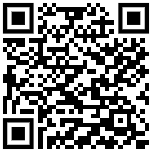

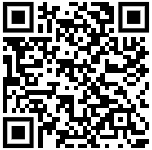
Autorisations et vie privée
Deux autorisations sont nécessaires à l’utilisation optimale de l’application :
l’accès à la caméra permettant de scanner le QR Code de la configuration (une fois réalisée, cette autorisation peut être retirée au besoin ; elle sera alors redemandée en cas de reconfiguration par scan du QR Code),
les fonctionnalités de positionnement GPS pour l’utilisation de la carte.
Remarque :
Aucune donnée personnelle n’est collectée par l’application (historique de navigation, positionnement GPS, etc.), que ce soit à des fins commerciales ou statistiques.
Aucun autre utilisateur n’a la possibilité de connaître la position du porteur dans artis.net par ce biais, pas plus que la société ARTIS.
Mise à jour
La mise à jour est réalisée comme n’importe quelle autre application (depuis le store, le gestionnaire d’applications du smartphones, etc.). Au besoin, il peut être demandé de refaire la configuration après mise à jour (voir ci-dessous).
Configuration
À l’ouverture de l’application :
cliquer sur le bouton

donner l’autorisation d’accès à la caméra du smartphone (cette autorisation pourra être révoquée ensuite),
dans la solution artis.net/artis CRM :
se connecter,
ouvrir le menu À propos en cliquant sur l’avatar sur le menu de gauche,
ouvrir l’onglet Smartphone,
scanner le QR Code Commercial - Configuration CRM,
l’application affiche le message suivant :

En cas de problème, il est également possible de recharger la configuration depuis le menu Aide, en cliquant sur le bouton 
Licences
Remarque :
Pour pouvoir se connecter, le collaborateur doit disposer au minimum des types de licences :
CRM,
Smartphone commercial : au passage en version supérieure ou égale à la 4.8.0 d’artis.net, les collaborateurs ayant la licence CRM ET disposant de la mission ‘Commercial’ auront automatiquement la nouvelle licence ‘Smartphone CRM’.
Au besoin, pour contrôler/modifier les licences de l’utilisateur :
Ouvrir le menu Menu Paramétrage > Menus et habilitations > Gérer les compte d’accès,
Dans le cas d’une solution multi-organisations, sélectionner l’organisation interne du collaborateur dans la liste déroulante en haut à droite de l’écran,
Rechercher et sélectionner la ligne correspondante au collaborateur concerné,
Cliquer sur le bouton

Dans le champ “Type licence”, sélectionner Smartphone commercial (la licence CRM a en théorie été ajoutée automatiquement à la création du compte avec la mission “Commercial”),
Cliquer sur le bouton
 ou F2
ou F2
Attention !
Pour rappel, outre la mission ☑ Commercial sélectionnée sur leur compte, les collaborateurs commerciaux doivent impérativement être associés à une Unité Organisationnelle de type un commerce. Consulter Utilisation des UO dans le CRM.
Connexion
Saisir l’identifiant et le mot de passe, similaires à ceux utilisés pour la connexion sur le navigateur (ou via le SSO si cette solution est déployée).
Cliquer sur le bouton

Remarque :
Lorsque l’application n’est plus utilisée, elle est alors “verrouillée”. L’utilisateur peut alors s’y reconnecter rapidement en utilisant :
l’authentification par PIN/schéma/mot de passe du smartphone,
le lecteur biométrique du smartphone.

 Menu
Menu (retour à l’)


