> Menu Paramétrage > Solutions de services prédéfinies > Gérer une solution de services prédéfinie (SSP) >
Gérer les présentations groupées
L’objectif est d’imprimer dans une facture de Solution de Services, un montant et un libellé globalisant un ensemble de règles de facturation.
Il est également possible d’avoir plusieurs présentations groupées sur une SSP, sur une SSC.
Selon les modes de facturation (type de RFC), le comportement est variable : consulter Comportement des RFC dans une présentation groupée.
En règle générale, les présentations groupées sont utilisées pour présenter un montant global et fixe d’une période à l’autre (hors cas des augmentations). Le fait d’introduire des types de RFC à montant de facturation variable impliquera un montant de présentation groupée variable.
SSP
Regroupement des règles de facturation
Création d’un regroupement de règles de facturation prédéfinies
Menu Paramétrage > Solutions de services prédéfinies > Gérer une solution de services prédéfinie (SSP)
Rechercher la SSP,
Cliquer sur le bouton

Cliquer sur le bouton
 au dessus du tableau de la section Présentation regroupée,
Renseigner :
le code (unique dans la base) : présent en code article sur la ligne de facture,
le libellé : texte composé d’une saisie intégrant des variables de la SSC et des RFC,
la quantité calculée par défaut (3 choix),
Qté fixe à 1,
Qté = qté des lignes,
Qté = somme des qté des lignes.
Cliquer sur le bouton
 ou F2
ou F2
Texte complémentaire SSP
En approchant le pointeur sur l’entête “Libellé de présentation groupée”, des variables s’affichent :
FORFAIT_UNIT_TOT: total des unités du groupe,QTE_TOT_SANS_CONSO: total des unités du forfait du groupe sans consommation,FORFAIT_UNITE_{codeRfp}: total des forfaits pour la RFP de CODE RFP (coller le code de la RFP au nom de la variable, par exemple FORFAIT_UNITE_RFP_FORFAIT_REGUL),PU_MOYEN: le prix unitaire moyen de tous les forfaits,PU_MOYEN_SANS_CONSO: le prix unitaire moyen de tous les forfaits sans consommation,MONTANT_TOT: Montant total facturé.
Ces variables permettent de personnaliser le texte du groupe sur la ligne de facture avec certaines informations.
Selon les RFP rattachées à la présentation groupée de la SSP, les variables seront ou non renseignées.
Rattachement du regroupement à la règle de facturation prédéfinie
Menu Paramétrage > Solutions de services prédéfinies > Gérer une règle de facturation prédéfinie (RFP)
Rechercher la RFP,
Cliquer sur le bouton Paramètres de facturation en haut à droite,
Cliquer sur le bouton
Dans l’onglet Impression, section Eléments de présentation groupée (en bas de la page), cliquer sur le bouton
Sélectionner le regroupement de facturation créé à l’étape précédente,
Indiquer un texte complémentaire (qui apparaîtra sur la facture, consulter le paragraphe Texte complémentaire),
Cliquer sur le bouton
ou F2Répéter l’opération pour toutes les RFP faisant partie du regroupement.
Texte complémentaire RFP
En approchant le pointeur sur l’entête “Texte complémentaire”, des variables s’affichent en fonction de la règle prédéfinie :
Pour les RFP de type Forfaits avec régularisation et Forfaits avec régularisation globalisée, les variables sont :
NOMRFC: le nom de la RFC,PERIODICITE: la périodicité du forfait,TERME: le terme du forfait (A échoir ou échu),FORFAIT_UNITE: le nombre d’unités dans le forfait.
Pour les RFP de type Montants forfaitaires, les variables sont :
NOMRFC: le nom de la RFC,PERIODICITE: la périodicité du forfait,TERME: le terme du forfait (A échoir ou échu),MONTANT: le montant en euro du forfait,QTERFCMF: la quantité dans le forfait.
Pour les RFP de type Abonnements fournisseur, les variables sont :
NOMRFC: le nom de la RFC,PERIODICITE: la périodicité du forfait,TERME: le terme du forfait (A échoir ou échu),QTERFCAF: la quantité dans le forfait.
Pour les RFP de type Tranches d’unités, les variables sont :
NOMRFC: le nom de la RFC,PERIODICITE: la périodicité du forfait,TERME: le terme du forfait (A échoir ou échu),TRANCHE: la quantité de la tranche.
Pour tous les autres types de RFC, les variables sont :
NOMRFC: le nom de la RFC,PERIODICITE: la périodicité du forfait,TERME: le terme du forfait (A échoir ou échu).
Exemple
Dans l’exemple suivant, la présentation permet de regrouper deux RFP (Forfait avec régularisation et Abonnement services).
Exemple de texte pour la RFP Forfait et régularisation :
Engagement de
FORFAIT_UNITEcopiesTERMEpourPERIODICITE.
Exemple de texte pour la RFP Montant Forfaitaire :
Abonnement de
MONTANTPERIODICITEen termeTERME.
Report sur les SSC existantes
La création ou modification de ces présentations ne met pas à jour automatiquement les SSC déjà existantes créées à partir de SSP avec présentation groupée.
Cependant, il est possible de choisir de mettre à jour la SSC et/ou les RFC selon ce qui a été modifié.
Rechercher la SSP avec présentation groupée,
Dans la section Présentation regroupée, la colonne “Utilisé par” indique, pour la SSP et la présentation groupée concernée, le nombre de SSC avec présentation groupée sur le nombre total de SSC (créées à partir de cette SSP),
Cliquer sur cette indication.
Un tableau avec les données à mettre à jour se présente, avec les SSC et RFC concernées, avec les informations suivantes :
Case à cocher
Report,
Code SSC,
Libellé SSC,
Status SSC,
Code RFC,
Type RFC,
Code présentation groupée clt,
Libellé présentation groupée clt,
Code client,
Raison sociale client,
Org int,
Raison sociale org interne.
Dans la colonne “Report” un indicateur de couleur informe de l’état de la SSC/RFC par rapport à la SSP/RFP actuelle.
⬤ Présentation cliente inexistante,
⬤ Présentation cliente différente de la prédéfinie,
⬤ Présentation cliente identique à la prédéfinie.
Cocher les SSC et/ou RFP à mettre à jour,
Cliquer sur le bouton

Après avoir confirmé le traitement, artis.net affiche un tableau de résultats avec les modifications effectuées.
La 1ère colonne “Info” informe avec un indicateur de couleur si tout s’est bien passé. Si c’est le cas, elle est de couleur verte.
Information de présentation groupée reportée sur la SSC,
Information élément de présentation groupée reporté sur la RFC.
La colonne “Report” indique l’état d’origine de la SSC/RFP.
La facture
La facture générée reprend le texte paramétré dans la ligne de type “Groupe”. Elle conserve les lignes de facturation de chacune des présentations des règles et il convient de modifier le format d’impression pour que celles-ci n’apparaissent pas sur la facture.
Gérer les formats d’impression
Menu Paramétrage > Impression > Gérer les formats d’impression
Consulter Gérer les formats d’impression.
Dupliquer le modèle DEFAUT ou prendre un modèle dupliqué convenant à cet usage,
Dans la section Lignes de groupe, pour la ligne
LGN_GROUPE_PRESENTATION_GROUPEEsélectionner Ne pas imprimer pour les Articles du groupe.
Table de décision
Menu Paramétrage > Paramètres généraux > Gérer les tables de décision
Sélectionner la table
TD_TEMPLATE_IMPRESSIONAssocier la SSP avec présentation groupée au modèle d’impression modifié.
Les présentations groupées dans les SSC et RFC
À partir de la version 5.1 d’artis.net, des évolutions permettent une personnalisation plus importante de la présentation des factures :
Il est possible de modifier ou de supprimer des présentations groupées déjà présentes au niveaux des SSC et RFC.
Il est également possible d’ajouter des présentations groupées dans des SSC et/ou RFC issues de SSP et RFP qui ne comportent pas ce paramétrage.
Attention !
Dans ce dernier cas, pour que l’édition de la facture se fasse correctement, il faut penser à modifier :
soit la table de décision
TD_TEMPLATE_IMPRESSIONsoit le format d’impression au niveau de la ligne
LGN_GROUPE_PRESENTATION_GROUPEEL’ajout d’une Présentation Groupée dans une SSC ou une RFC ne modifie pas la SSP ou RFP dont elle est issue.
Dans les SSC
La (les) présentation(s) groupée(s) utilisée(s) dans la SSC sont visibles dans la section Présentation groupée de l’onglet Options.
Elles se présentent sous la forme d’un tableau indiquant :
Le code de la présentation groupée : il est issu de la SSP et modifiable,
Le libellé de la présentation groupée : il est issu de la SSP et modifiable,
La quantité calculée par défaut : il est possible de modifier le choix d’origine de la SSP,
Le texte complémentaire : il est issu de la RFP et des données de la RFC. Il n’est pas modifiable à ce niveau mais dans la RFC.
Si aucune présentation groupée n’est présente, en modification de la page, il est possible d’en créer une en cliquant sur le bouton .
Pour la création, se reporter au début de la page, le principe est le même que pour une création sur une SSP.
Dans les RFC
La présentation groupée utilisée pour la RFC est visible dans la section Impression de l’onglet Impression, sous le titre Présentation groupée.
Au niveau de Présentation, il y a un rappel de la Présentation groupée de la SSC pour cette RFC.
En modification de la page, il est possible :
de modifier l’Elément de présentation’ de la présentation groupée. En passant la souris sur le i de Elément de présentation, vous avez la liste des variables utilisables pour cette RFC.
de supprimer l’Elément de présentation’ de la présentation groupée. La RFC sera alors toujours présente dans la présentation groupée de la SSC.
de supprimer la présentation groupée en cliquant sur la croix ‘Effacer tout’. La RFC ne fait plus partie de la présentation groupée de la SSC et ses lignes sont de nouveau visibles dans la facture.
Si aucune présentation groupée n’était présente dans la RFP, ou si elle avait été initialement supprimée dans la RFC, il est possible de rattacher la RFC à une présentation groupée de la SSC.
Passez en modification de la RFC,
au niveau de Code de présentation groupée, dans la liste déroulante, choisissez le code de la présentation groupée de votre choix présente dans la SSC .
si aucun ‘Elément de présentation’ n’est existant dans la RFP, ce même champ est vide dans la RFC, mais il est possible d’en ajouter. Le principe est le même que pour une RFP.
si un ‘Elément de présentation’ est présent dans la RFP, il sera alors rappelé dans la RFC. Vous pouvez alors le modifier si vous le souhaitez.
Comportement des RFC dans une présentation groupée
Selon le type de RFC, le comportement est variable :
Type de RFC |
Inclus dans un groupe |
Impact sur le montant total du groupe |
Hors groupe |
|---|---|---|---|
RFCMF |
Oui |
Fixe d’une période à l’autre |
|
RFCFR |
Partie forfaitaire |
Fixe d’une période à l’autre |
Partie régularisation |
RFCUC |
Oui |
Variable selon les pages à facturer |
|
RFCAF |
Oui |
Fixe d’une période à l’autre |
|
RFCT |
Oui |
Variable selon le nombre de tranches à facturer |
|
RFCGU |
Oui |
Variable selon le nombre de tranches à facturer |
|
RFCPLAN |
Oui |
Partie fixe et partie hors forfait |
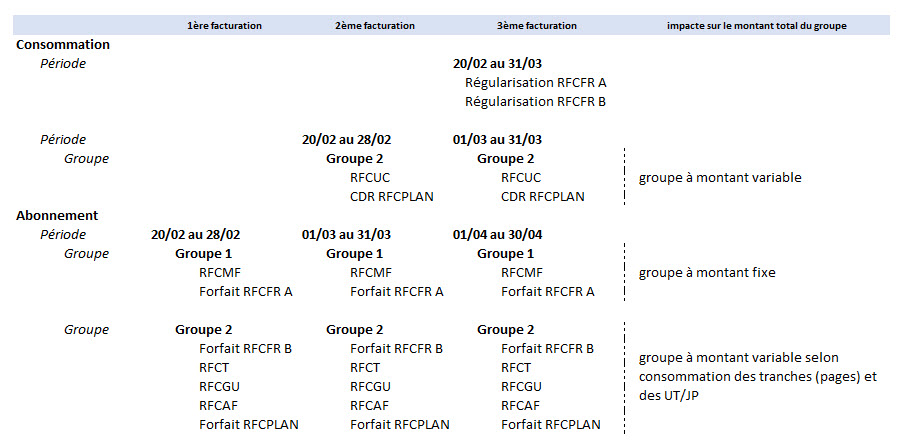
Un même groupe, selon les types RFC du groupe et leur terme (à échoir ou échu), peut être présent plusieurs fois sur une même facture pour des périodes différentes.
Exemple
L’exemple suivant (probablement inexistant en réalité tel qu’il est) intègre tous les types de RFC et présente les comportements au fil de la facturation.
Soit une SSC, en alignement civil (en mensuel avec les régularisations sont trimestrielles), débutant un 20/02 :
Groupe 1 :
RFCMF : exemple d’un montant forfaitaire Connexion
RFCFR A : exemple de forfait avec régularisation Couleur
Groupe 2 :
RFCFR B : exemple de forfait avec régularisation Noir
RFCUC : exemple de facturation en copies échues
RFCT : exemple de facturation en tranche copies
RFCGU : exemple de facturation en UT ou 1/2 journées planifiées
RFCAF : exemple de facturation en abonnement fournisseur
RFCPLAN : exemple de facturation de l’abonnement et des CDR hors forfait
Au fil de la facturation, les factures présenteront les groupes suivants :