 > Menu Profil utilisateur > Mon profil > Interfaçage avec Microsoft 365 >
Authentification par SSO
La fonctionnalité est décrite sur cette page.
Procédure
Pour mettre en place une interface Microsoft 365 avec artis.net, il est nécessaire d’inscrire cette dernière sur le Centre d’administration Microsoft Entra (anciennement Azure AD).
Inscription de l’application
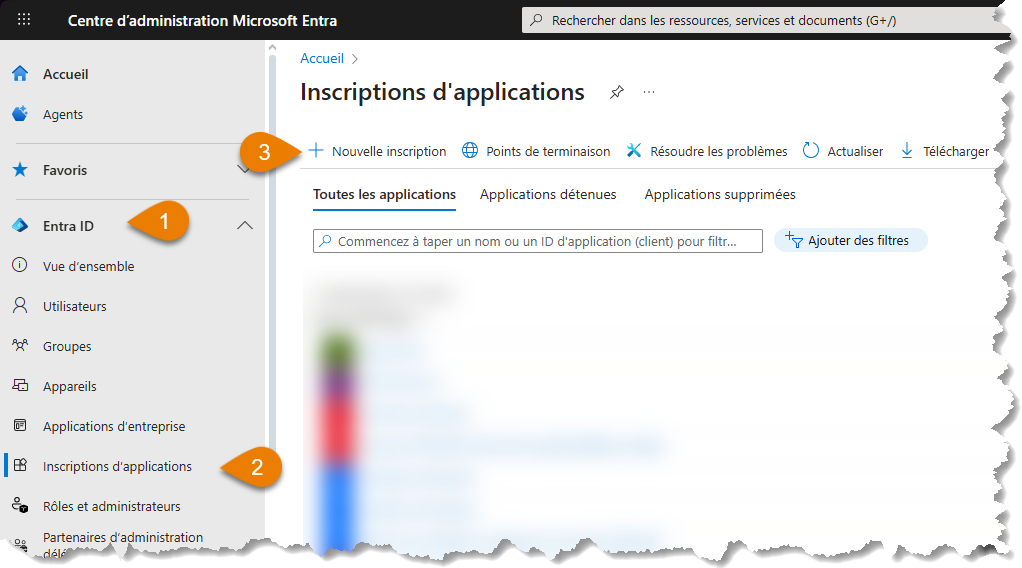
Ouvrir un navigateur pour accéder au Centre d’administration Microsoft Entra ID et se connecter à l’aide d’un compte aux droits suffisants,
Dans le volet de navigation à gauche, se rendre dans
 puis
puis 
Cliquer sur le bouton

Cliquer ici pour afficher/masquer la capture d’écran
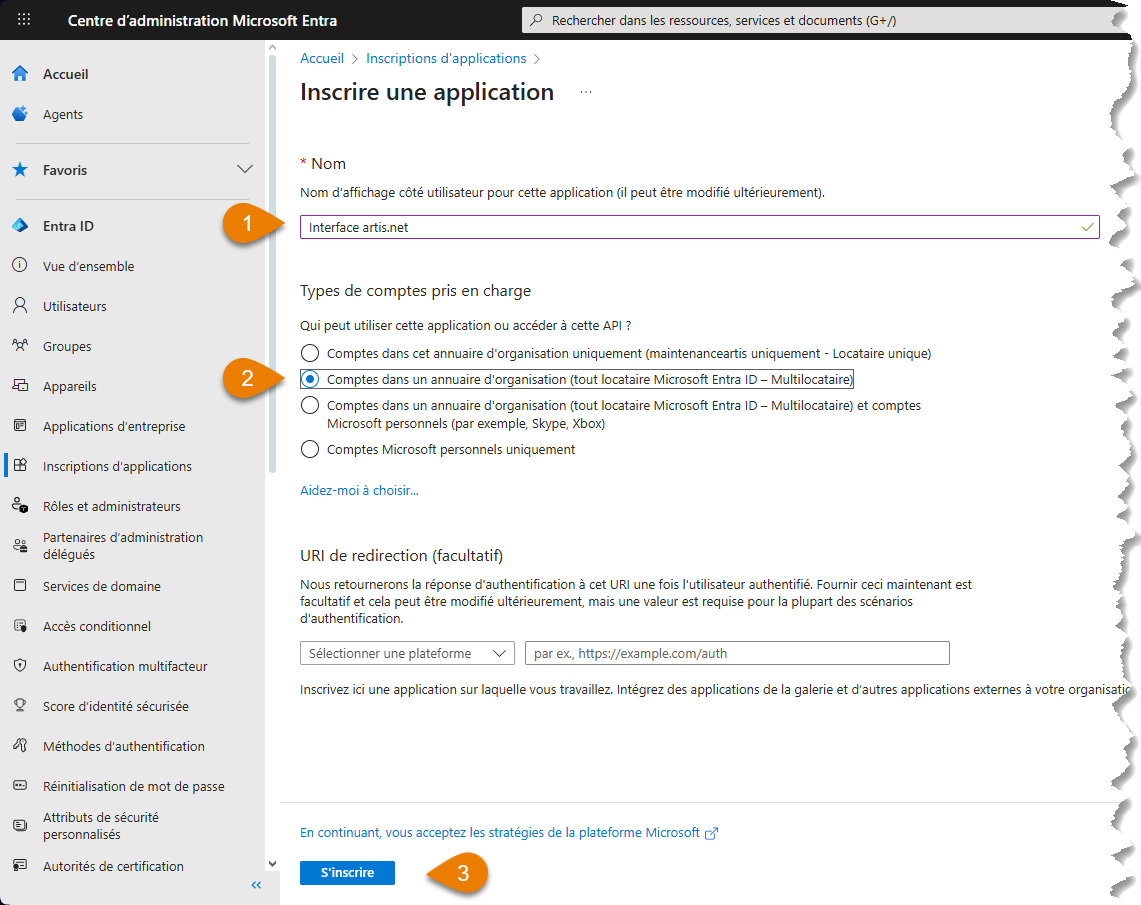
Saisir les champs comme suit :
Nom : Libre, exemple :
Interface artis.net SSOTypes de comptes pris en charge : sélectionner :
Comptes dans un annuaire d'organisation (tout locataire Microsoft Entra ID - MultilocataireURI de redirection : sera renseigné ultérieurement,
Cliquer sur le bouton

Cliquer ici pour afficher/masquer la capture d’écran
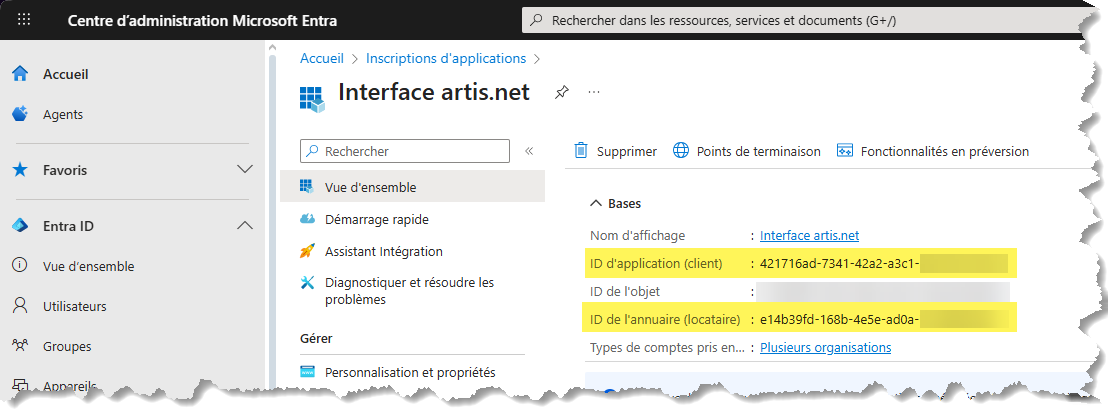
Sur la page qui s’affiche alors, noter les éléments suivants :
ID d’application (client) (ou client_id),
ID de l’annuaire (locataire) (ou tenant_id).
Cliquer ici pour afficher/masquer la capture d’écran
Paramètres d’authentification
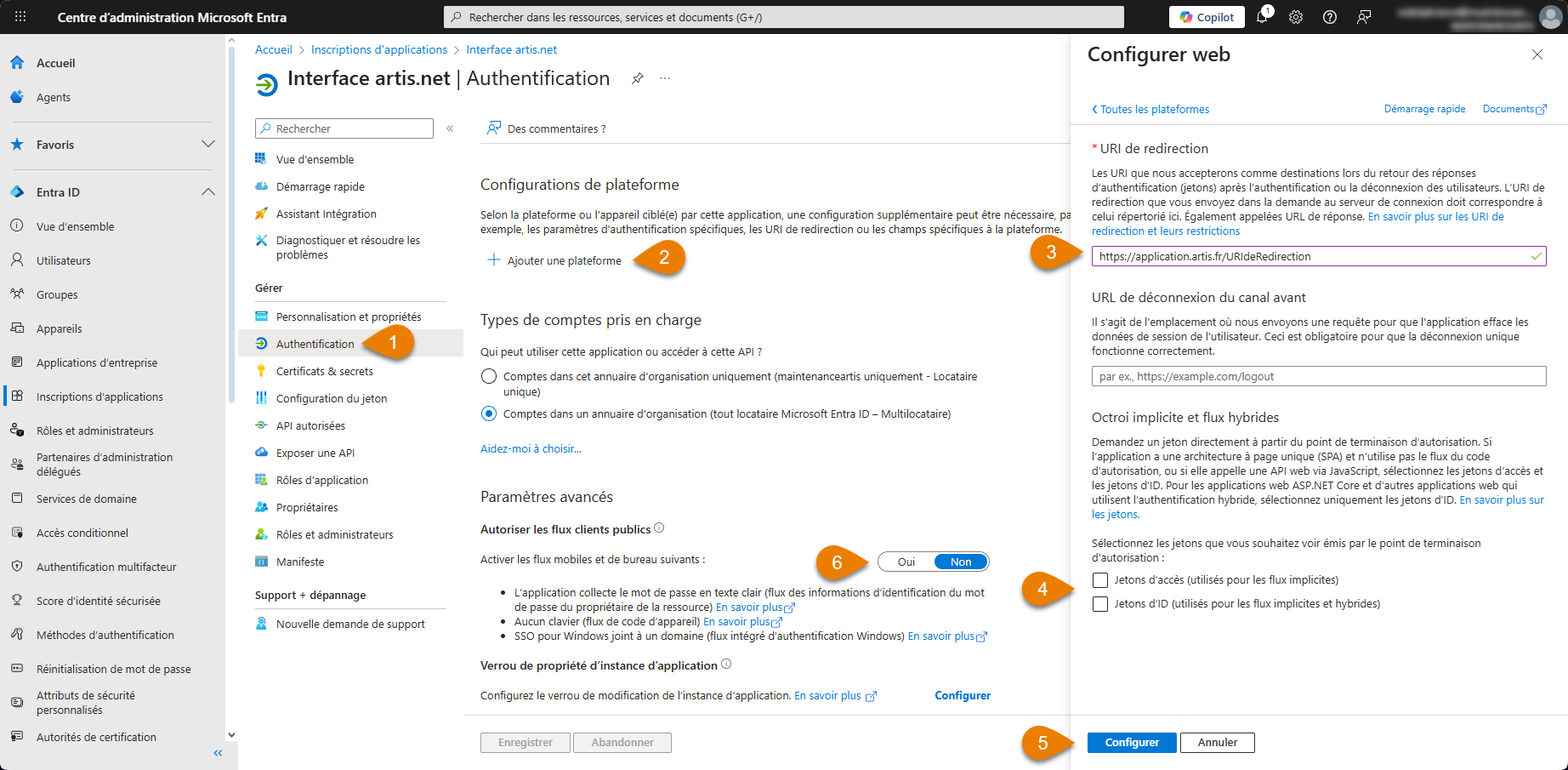
Modifier les paramètres d’authentification de la nouvelle application inscrite :
Récupérer au préalable les URI fournis par le service technique d’ARTIS,
Sur l’application en cours de création sur l’interface d’administration d’Entra,
Se rendre sur
 puis, dans la section Configurations de plateforme,
Cliquer sur le bouton

Sélectionner la tuile Web,
Dans le champ URI de redirection de l’application, saisir l’URI fourni par le service technique d’ARTIS,
Au niveau de la section Octroi implicite et flux hybrides, décocher les cases :
☐ Jeton d’accès (utilisés pour les flux implicites),
☐ Jetons d’ID (utilisés pour les flux implicites et hybrides) ,
Cliquer sur le bouton Configurer,
Si d’autres URI sont à renseigner, dans le cadre Web, cliquer sur le lien Ajouter un URI et répéter l’opération,
Au niveau de la section Paramètres avancés, passer à
 le champ Activer les flux mobiles et de bureau suivants.
S’il est prévu que les applications smartphone artis Mobilité et/ou artis CRM s’authentifient aussi via Microsoft Entra :
Cliquer sur le bouton
Dans le volet qui apparaît, sélectionner Applications de bureau et mobiles,
Sur la page suivante du volet, renseigner la ou les URI de redirection mobile :
artis://com.artis.android.main/callbackpour artis Mobilité,
artismobilite://callbackpour artis CRM.
Cliquer ici pour afficher/masquer la capture d’écran
Autorisations
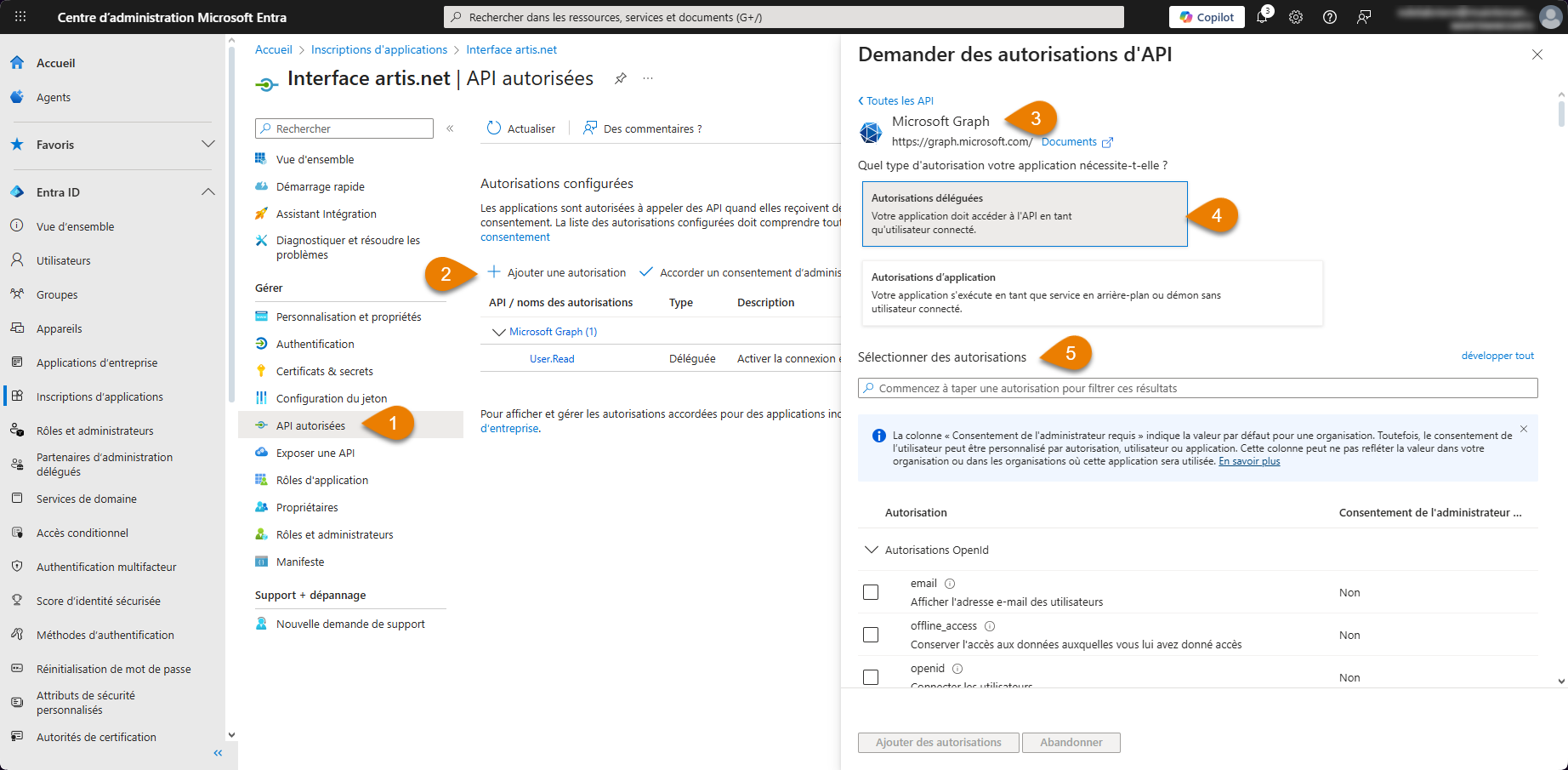
Ajouter des autorisations à la nouvelle application ajoutée comme suit :
Dans l’application en cours de paramétrage, se rendre dans le menu
Cliquer sur le bouton

Dans l’onglet API Microsoft Graph, sélectionner la tuile Microsoft Graph,
Cliquer sur Autorisations déléguées et ajouter les autorisations suivantes :
Section Autorisations OpenId
emailopenidprofile
Cliquer ici pour afficher/masquer la capture d’écran
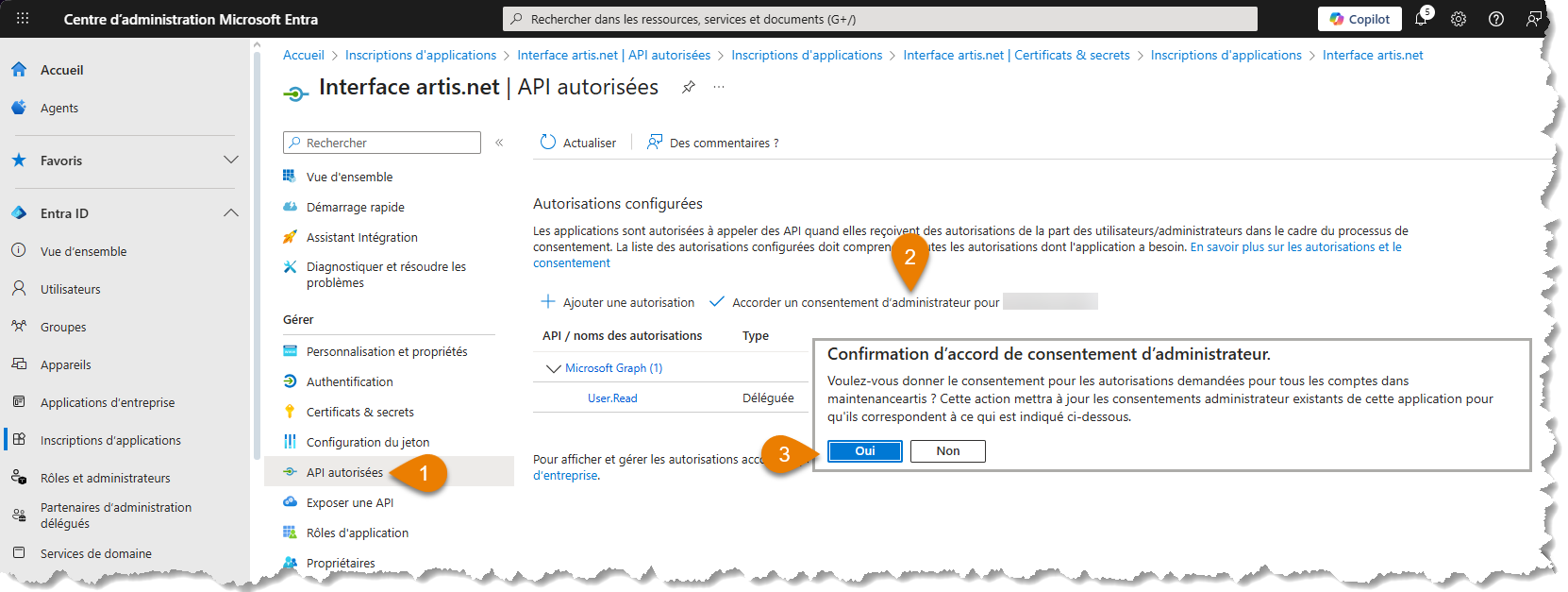
Consentement administrateur
Un administrateur de locataire doit accorder un consentement préalable à l’application en cours de configuration.
Ajouter des autorisations à la nouvelle application ajoutée comme suit :
Dans l’application en cours de paramétrage,
Se rendre dans le menu
Cliquer sur le bouton

Confirmer l’accord en cliquant sur Oui
Cliquer ici pour afficher/masquer la capture d’écran
Informations d’identification
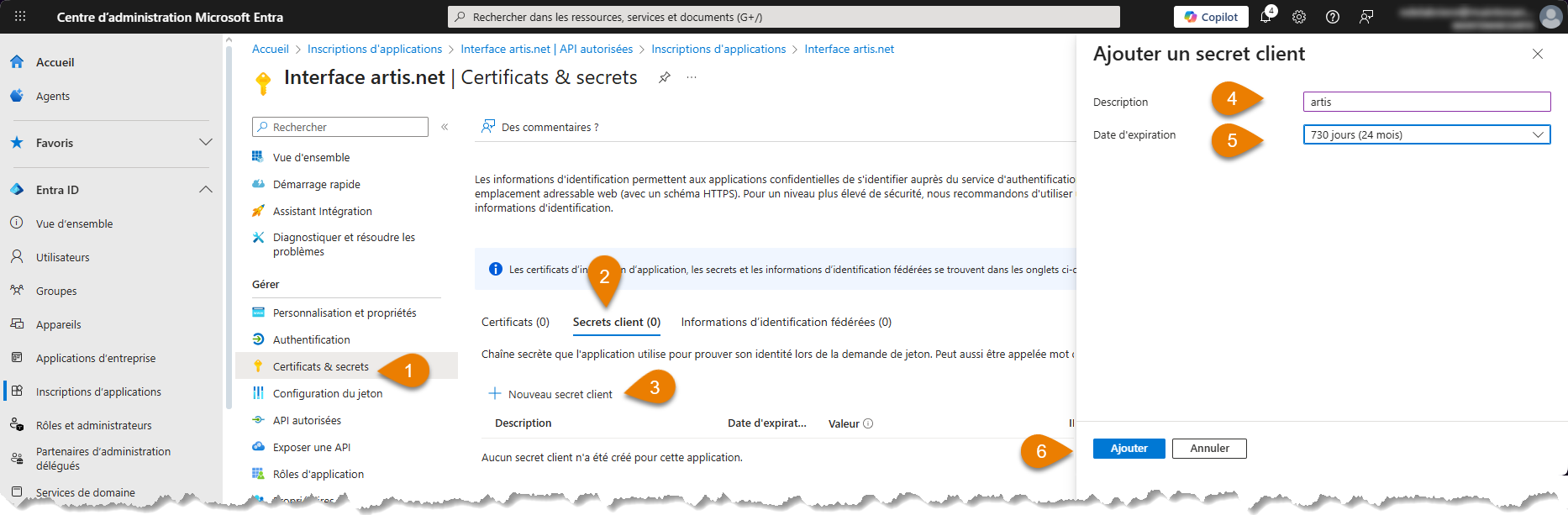
Il est également nécessaire de générer un mot de passe pour l’application (également appelé “secret client”, ou “secret d’application”).
Se rendre dans le menu
Ouvrir l’onglet Secrets client
Cliquer sur le bouton

Dans le volet qui apparaît renseigner les deux champs :
Description : par exemple “artis”
Date d’expiration : 730 jours (24 mois) (une durée assez longue est préférable pour éviter de modifier la valeur du secret trop régulièrement, il est vivement recommandé de tracer la date de fin avec un rappel dans un calendrier partagé par exemple),
Cliquer sur le bouton

Cliquer ici pour afficher/masquer la capture d’écran
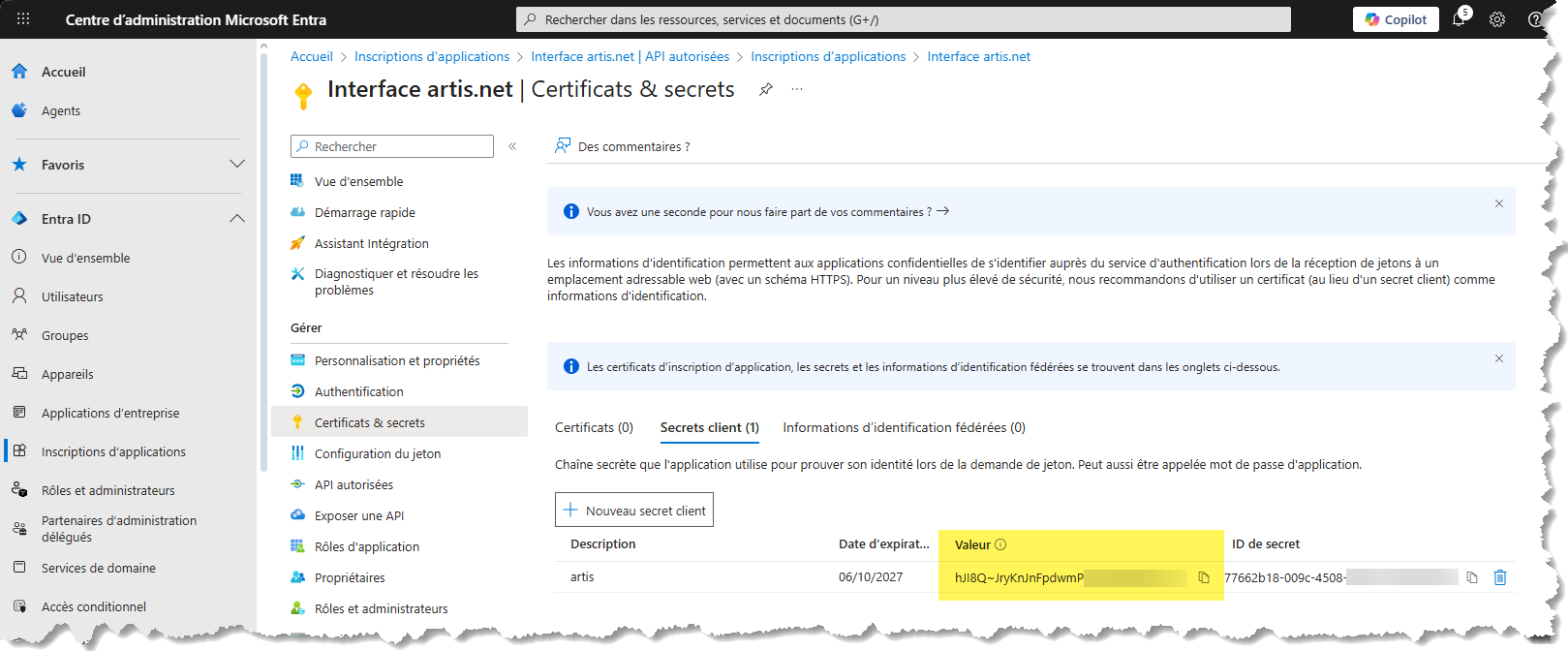
Copier immédiatement la Valeur du secret en cliquant sur le bouton
 car celle-ci ne sera plus consultable ensuite.
Cliquer ici pour afficher/masquer la capture d’écran
Informations à transmettre
Transmettre au service technique d’ARTIS les éléments suivants :
ID d’application (client) (ou client_id) :
exemple de format tel qu’imposé par Microsoft :99999999-9z99-999d-bb9e-9f9cb9e99f9ID de l’annuaire (locataire) (ou tenant_id) :
exemple de format tel qu’imposé par Microsoft :fa2do2f-2e2-2ae2-2f22-c22a222d2222La valeur du secret de l’application (et non l’ID du secret) :
exemple de format tel qu’imposé par Microsoft :ddD7D~dDddDDdddDddDdD6DdDddDdddYddd2d
Que faire lorsque la valeur du secret change ?
La valeur du secret a une durée de vie. Lorsque celle-ci arrive à expiration, il est nécessaire de générer un nouveau secret depuis l’interface Entra et de fournir la nouvelle valeur du secret au service technique d’ARTIS qui modifiera la valeur dans artis.net.
Attention !
Il est vivement recommandé d’anticiper/planifier cette action au risque que les utilisateurs ne puissent plus se connecter à l’application !