 > Portail clients >
Menu Commande en ligne
Ce menu propose au client tout le catalogue des articles à leur disposition. Les commandes réalisées ici arriveront dans la liste des commandes externes que l’utilisateur devra valider.
L’habilitation REQUIERT_VALIDATION_CMDE permet de mettre en place un workflow supplémentaire côté client pour la validation des commandes.
Recherche de produit
Plusieurs éléments permettent au client de retrouver l’article qu’il souhaite commander :
filtre par catégorie sur la classification des articles vendus,
filtre par marque,
tri par nom ou prix croissant ou décroissant,
recherche textuelle,
filtre par propriété (consulter Gérer les groupes de caractéristiques).
Vignette produit
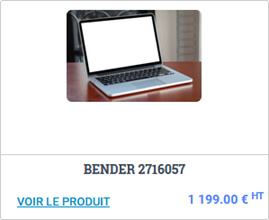
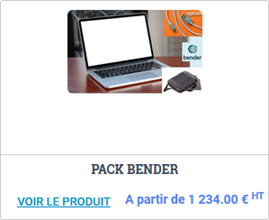
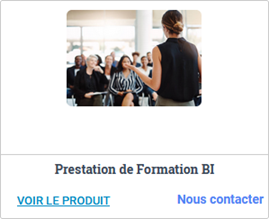
Sur la vignette produit sont affichés :
l’image,
le libellé,
le prix HT (1), précédé de “A partir de” s’il s’agit d’une nomenclature.
(1) Si artis.net n’est pas en mesure d’afficher le prix du produit, la vignette affichera “Nous contacter” en lieu et place du prix. Le client ne pourra pas ajouter l’article dans son panier.
Exemples de vignettes
Un clic sur la vignette ouvre la fiche du produit.
Fiche produit
Sur la fiche produit sont affichées en détail toutes les informations paramétrées sur l’article ou la nomenclature, la marque, la référence (correspond au code sur la fiche article ou nomenclature), la description (onglet Portail de la fiche article ou nomenclature), les documents et pièces jointes, etc.
Affichage du prix
Le prix affiché est naturellement celui défini sur la fiche de l’article. Si l’article n’a pas de prix renseigné, alors le portail affiche Nous contacter.
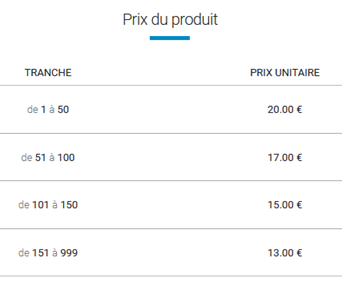
Si le prix défini est net par quantité, alors l’affichage sera mis à jour à la modification de la quantité par le client.
Un tableau de prix représente les bornes définies sur la fiche article :
De la même manière, pour une nomenclature avec des articles optionnels, si le client sélectionne l’article optionnel dans le tableau Détail et options, le prix sera actualisé. Le tableau présente le coût unitaire de chaque option mais pas des éléments obligatoires.
Si un tarif promotionnel est valable pour l’utilisateur connecté et l’article visualisé, alors l’affichage de la promotion sera comme suit :

Affichage de la disponibilité
La disponibilité d’un article s’affiche en fonction de ces paramètres :
L’option AFFICHER_QTE_EN_STOCK_VENTE_EN_LIGNE est-elle activée ?
L’article est-il suivi en stock ?
Y a-t-il du stock pour cet article dans le(s) dépôt(s) paramétré(s) ? (1)
À défaut, s’il est renseigné, quel est le délai de livraison du fournisseur ?
| Option affichage quantité | Article suivi en stock | Stock disponible | Délai livraison renseigné | Affichage |
|---|---|---|---|---|
| Activée | Oui | Oui | Oui ou Non |  |
| Non | Oui |  (2) (2) |
||
| Non |  |
|||
| Non | - | - |  |
|
| Désactivée | Oui | Oui | Oui ou Non |  |
| Non | Oui | (2) |
||
| Non | - | - | |
(1) Si aucun dépôt n’est paramétré, aucune information ne sera affichée sur la disponibilité.
(2) 3 jours sont ajoutés à la valeur délai livraison de la fiche fournisseur (marge de sécurité week-ends, jours fériés, etc.). Dans le cas où plusieurs organisations sont associées au fournisseur avec des délais différents, c’est le délai le plus court qui est pris en compte.
Paramétrages
Consulter Configurer le portail, Paramétrage.