 > Menu ERP > Solutions de services > Gérer une solution de services client >
Ajouter un module, une règle ou un bien


Ajouter un module de service client
Passer en modification de la SSC,
Au niveau de la section Modules de services client, cliquer sur le bouton

Sélectionner le MSP à ajouter,
Le nouveau MSC apparait au statut Pré-créé dans la SSC,
Finaliser la création de ce MSC avec l’assistant de création de SSC en cliquant sur le bouton
 ,
,Après enregistrement de la SSC, le MSC ajouté apparait toujours au statut Pré-créé,
Dates du MSC :
Cliquer sur l’option “Modifier” se trouvant immédiatement sous la date de début, de fin,
Saisir la nouvelle date à appliquer, puis valider,
Terminer les étapes de validation de l’assistant,
L’utilisateur est rebasculé sur la SSC,
Statut MSC de Pré-créé à Validé :
Cliquer directement sur le lien du statut de la SSC pour accéder à Traiter une solution de services client,
Dans les Options de base, sélectionner Changer le statut
Dans l’assistant :
Cliquer sur le bouton
Sélectionner le statut final du nouveau MSC,
Confirmer la modification,
L’utilisateur est rebasculé sur la SSC et le nouveau MSC est au statut choisi (Validé en règle générale).
Ajouter une règle de facturation
Rechercher et ouvrir la SSC,
Cliquer sur le bouton

Cliquer directement sur le bouton
pour accéder à l’assistant de création de SSC,Sélectionner directement la RFC à créer parmi les RFP proposées, ou une autre RFC à l’aide du bouton “Attacher”,
Finaliser la création comme pour une SSC,
Après enregistrement de la SSC, la RFC ajoutée apparait au statut Pré-créé,
Dates de la RFC :
Dans le tableau des RFC de la SSC, sur la ligne de la nouvelle RFC, cliquer sur l’option “Modifier” se trouvant immédiatement sous la date de début, de fin,
Saisir la nouvelle date à appliquer, puis valider,
Terminer les étapes de validation de l’assistant,
L’utilisateur est rebasculé sur la SSC,
Statut RFC de Pré-créée à Validée :
Cliquer directement sur le lien du statut de la SSC pour accéder à Traiter une solution de services client,
Dans les Options de base, sélectionner Changer le statut
Dans l’assistant :
Cliquer sur le bouton
Sélectionner le statut final de la nouvelle RFC,
Confirmer la modification,
L’utilisateur est rebasculé sur la SSC et la nouvelle RFC n’apparait plus au statut Pré-créée.
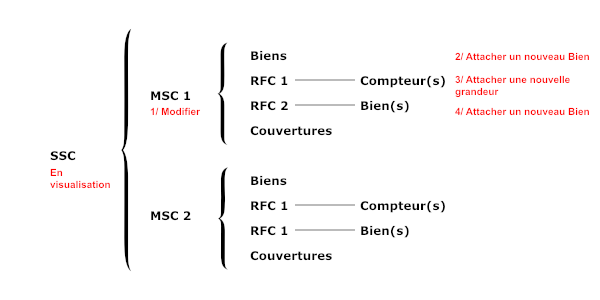
Ajouter un bien
Sur un MSC sans couverture
Étant donné que l’ajout d’un bien dans un MSC se fait via les liens avec les couvertures, sans couvertures, le bien ne pourra être inséré.
Sur un MSC avec des couvertures
Rechercher et ouvrir le MSC,
Cliquer sur le bouton
Au niveau de la section Biens, cliquer sur le bouton
Sélectionner le bien à rattacher puis valider la sélection, (le bien peut ne pas apparaître dans le tableau des biens, il apparaîtra après validation du module),
Le bien est maintenant attaché au MSC et ses couvertures, sans être rattaché aux RFC.
Sur une RFC
Sur les RFC sans grandeurs, le bien est rattaché à la RFC. Si la RFC porte sur des grandeurs, ce sont les grandeurs du bien qui sont à rattacher et non le bien.
Rechercher et ouvrir la RFC,
Cliquer sur le bouton
Dans l’onglet Biens/Grandeurs/Couvertures, au niveau de la section Biens ou Grandeurs (en fonction du type de RFP), cliquer sur l’icône
Sélectionner le bien ou la grandeur (il est nécessaire de sélectionner toutes les grandeurs nécessaires pour la facturation du bien) à rattacher et valider,
Le bien est maintenant attaché au niveau de la RFC.
Dans l’onglet Biens et équipements de la SSC, un indicateur de couleur informe au niveau de chaque bien et/ou équipement présent s’il est ou non rattaché à une RFC.
Consulter également Ajouter un bien d’occasion.